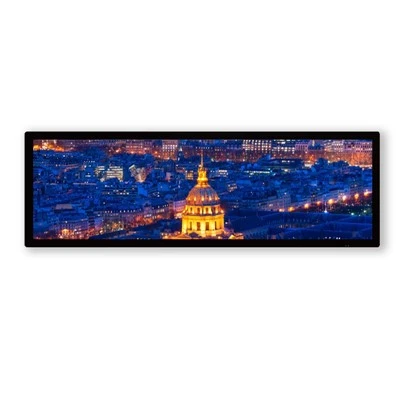
안녕하세요! "노트북을 LCD 디스플레이 화면에 연결할 수 있나요?"라고 궁금해하신 적이 있으신가요? 당신은 바로 이곳에 있습니다. LCD 디스플레이 화면 공급업체로서 저는 이 질문이 엄청나게 많이 나오는 것을 보았고, 여러분을 위해 그 모든 것을 분석해 드리려고 왔습니다.
우선 간단히 대답하자면 '그렇다'입니다. 대부분의 경우 노트북을 LCD 디스플레이 화면에 연결할 수 있습니다. 하지만 원활하게 진행하려면 몇 가지 알아야 할 사항이 있습니다.
호환성이 핵심입니다
가장 먼저 확인해야 할 것은 노트북과 LCD 디스플레이의 포트입니다. 노트북에는 일반적으로 HDMI, VGA, DisplayPort, 때로는 USB - C와 같은 다양한 포트가 함께 제공됩니다. 반면, LCD 화면에는 다양한 입력 포트도 있습니다.
노트북에 HDMI 포트가 있고 LCD 화면에도 HDMI 포트가 있다면 운이 좋을 것입니다. HDMI는 요즘 매우 일반적이며 고화질 비디오 및 오디오 신호를 모두 전달할 수 있습니다. HDMI 케이블을 잡고 한쪽 끝을 노트북의 HDMI 포트에 연결하고 다른 쪽 끝을 LCD 화면의 HDMI 포트에 연결하세요. 그런 다음 노트북에서 일반적으로 디스플레이 설정을 전환하여 데스크탑을 외부 화면으로 확장하거나 복제할 수 있습니다. 대부분의 노트북에서는 "Fn" 키와 기능 키(보통 F3, F4 또는 이와 유사한 키) 중 하나를 함께 눌러 이 작업을 수행할 수 있습니다.
노트북에 VGA 포트만 있고 LCD 화면에 VGA 입력이 있다면 어떻게 될까요? VGA는 오래된 표준이지만 기본적인 비디오 연결에는 여전히 잘 작동합니다. VGA 케이블을 사용하여 두 개를 연결할 수 있습니다. 하지만 VGA는 비디오 신호만 전달하므로 오디오를 원하는 경우 별도의 오디오 케이블을 사용하여 노트북의 해당 오디오 출력에 연결하고 LCD 화면에 입력해야 합니다.
DisplayPort는 또 다른 옵션입니다. 고품질 비디오 및 오디오 전송을 제공하는 새로운 표준입니다. 노트북과 LCD 화면에 모두 DisplayPort 포트가 있는 경우 DisplayPort 케이블을 사용하여 연결을 향상할 수 있습니다.
USB - C는 노트북에서 점점 더 보편화되고 있습니다. 일부 USB - C 포트는 DisplayPort 대체 모드를 지원합니다. 즉, USB - C - HDMI 또는 USB - C - DisplayPort 어댑터를 사용하여 노트북을 LCD 화면에 연결할 수 있습니다. 노트북에 USB - C 포트만 있고 LCD 화면에 USB - C 입력이 없는 경우 매우 편리합니다.
노트북을 LCD 화면에 연결하는 이유는 무엇입니까?
노트북을 LCD 디스플레이 화면에 연결하는 데는 몇 가지 이유가 있습니다. 우선, 훨씬 더 넓은 시야 영역을 제공합니다. 프로젝트 작업을 하거나, 영화를 보거나, 게임을 하는 경우 더 큰 화면을 사용하면 경험이 훨씬 더 좋아질 수 있습니다. 창을 펼치고 작업에 대한 자세한 내용을 확인하고 현재 하고 있는 모든 작업에 몰입할 수 있습니다.
또 다른 이유는 프레젠테이션입니다. 강연을 하거나 슬라이드쇼를 표시하는 경우 회의실이나 강의실에서 노트북을 LCD 화면에 연결하면 모든 사람이 프레젠테이션 내용을 명확하게 볼 수 있습니다.
당사의 LCD 디스플레이 화면 제품
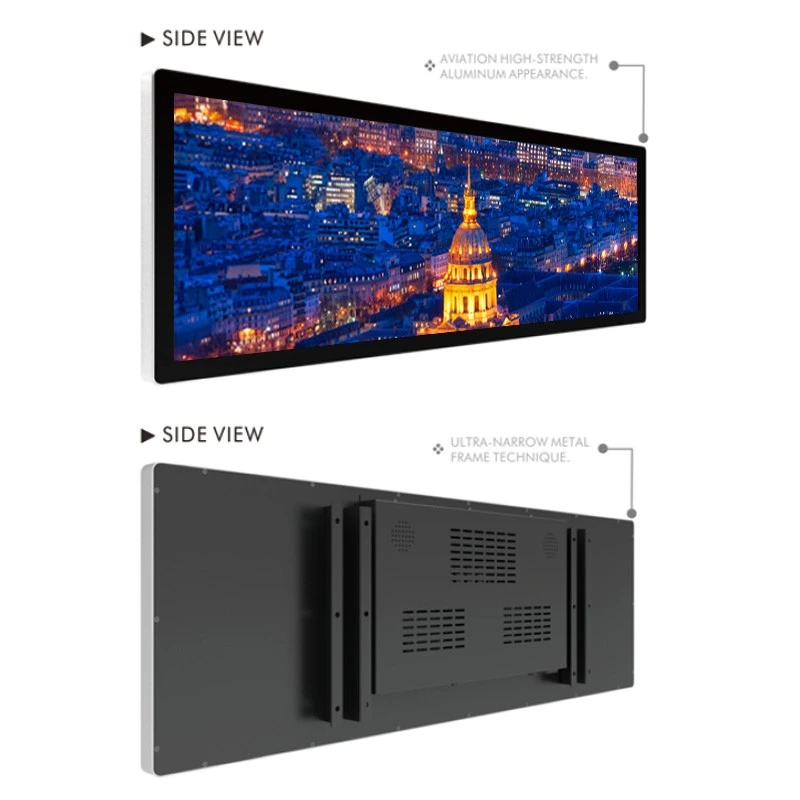
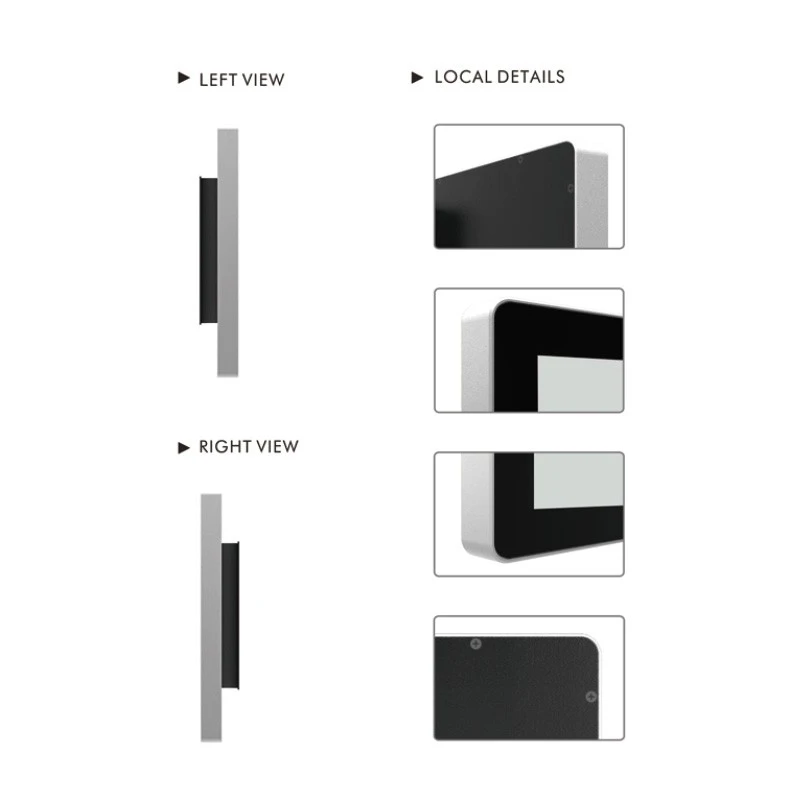
우리 회사에서는 노트북에 연결하는 데 적합한 다양한 LCD 디스플레이 화면을 제공합니다. 우리의 모습을 살펴보세요36.8인치 디지털 사이니지 디지털 사이니지. 매장의 디지털 간판이나 집에서 개인적으로 사용하는 등 다양한 목적으로 중간 크기 디스플레이가 필요한 사람들에게 훌륭한 옵션입니다.
더 큰 것을 찾고 계시다면 저희43.9인치 바 디스플레이 디지털 사이니지환상적인 선택입니다. 발표할 수 있을 만큼 충분히 크며 바, 레스토랑 또는 홈 엔터테인먼트 설정에도 사용할 수 있습니다.
독특한 옵션을 보려면 당사를 확인하세요.37.8 인치 LCD 바 디스플레이 더블 페이스 스크린 제조업체. 이 양면 스크린은 혼잡한 복도나 중앙 디스플레이가 있는 바 등 사람들이 다양한 각도에서 볼 수 있는 장소에 적합합니다.
연결 설정
올바른 케이블이나 어댑터를 구했다면 일반적으로 연결 설정은 매우 간단합니다. 모든 것을 연결한 후 LCD 화면을 켜고 올바른 입력 소스로 설정하십시오. 예를 들어, HDMI 케이블을 사용한 경우 화면 메뉴에서 HDMI 입력을 선택하세요.
앞서 언급한 것처럼 노트북에서는 "Fn" 키 조합을 사용하여 디스플레이 설정을 전환합니다. 데스크탑을 복제하도록 선택할 수 있으므로 노트북 화면과 LCD 화면 모두에 동일한 내용이 표시됩니다. 또는 바탕 화면을 확장할 수 있습니다. 즉, 두 화면 간에 창을 이동할 수 있습니다. 이는 멀티태스킹에 좋습니다.
문제 해결
때로는 일이 우리가 원하는 대로 순조롭게 진행되지 않을 때도 있습니다. 연결이 작동하는 데 문제가 있는 경우 확인해야 할 몇 가지 사항은 다음과 같습니다.
먼저, 케이블이 제대로 연결되어 있는지 확인하세요. 연결이 느슨하면 모든 종류의 문제가 발생할 수 있습니다. 케이블의 양쪽 끝이 포트에 단단히 고정되어 있는지 확인하십시오.
화면이 나오지 않으면 LCD 화면에서 입력 소스를 전환해 보세요. 잘못된 입력으로 설정되었을 수 있습니다.
오디오가 들리지 않으면 노트북의 오디오 설정을 확인하세요. 오디오 출력이 올바른 장치로 설정되어 있는지 확인하세요. 노트북과 LCD 화면 모두에서 볼륨을 조정해야 할 수도 있습니다.
품질과 성능
노트북에 연결할 LCD 디스플레이 화면을 선택할 때 품질과 성능이 중요합니다. 우리의 스크린은 고품질의 재료와 첨단 기술로 만들어졌습니다. 선명한 이미지, 생생한 색상, 넓은 시야각을 제공합니다. 업무, 엔터테인먼트, 디지털 사이니지 등 어떤 용도로 사용하더라도 당사의 화면을 통해 놀라운 경험을 선사할 수 있습니다.
우리와 연결
노트북용 LCD 디스플레이 화면 구입에 관심이 있으시면 언제든지 연락 주시기 바랍니다. 귀하의 필요에 맞는 올바른 화면을 선택하도록 돕고, 궁금한 사항에 답변하고, 훌륭한 결정을 내리는 데 필요한 모든 정보를 제공할 수 있습니다. 귀하의 요구 사항에 대해 주저하지 말고 연락하여 대화를 시작하십시오.
결론
요약하면 대부분의 경우 노트북을 LCD 디스플레이 화면에 연결할 수 있습니다. 두 장치의 포트를 확인하고 올바른 케이블이나 어댑터를 선택한 후 간단한 단계에 따라 연결을 설정하세요. 그리고 귀하가 훌륭한 LCD 화면을 원하신다면 다양한 옵션을 제공해 드립니다.
참고자료
- 업계 경험을 통해 얻은 노트북 및 LCD 화면 연결에 대한 일반적인 지식입니다.
- LCD 디스플레이 화면의 기술 사양.